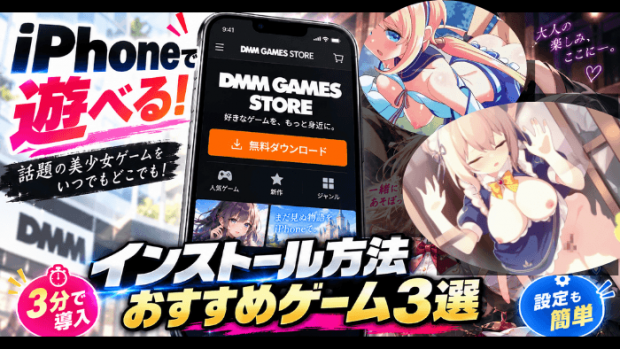
DMM GAMES STOREアプリの使い方・遊び方ガイド|iPhoneのインストール方法&おすすめゲーム3選
「FANZAのエロゲーをiPhoneでもアプリで遊べたらいいのに…」と思っていた方に朗報です。
DMM GAMES STOREのiPhone版が登場し、対応タイトルをiPhoneへインストールして遊べるようになりました。
一方で、「App Storeで検索しても出てこない」「スクリーンタイムやインストール許可の設定が分からない」と戸惑う方もいるでしょう。
iPhone版のDMM GAMES STOREは、App StoreではなくDMM公式サイトからインストールする代替アプリマーケットプレイスです。
初回のみiPhoneの設定が必要ですが、手順自体は難しくありません。
本記事では、未承認警告やスクリーンタイム制限を迷わず解除できるステップ解説から、アプリインストール直後にすぐ遊べるおすすめの大人気ゲーム3選までを徹底的にガイドします。
ブラウザ版のストレスから今すぐ解放され、極上のゲーム環境を手に入れるため、まずは公式リンクからアプリの導入をスタートさせましょう!
すぐ抜きたい方はこちら!「エロアプリおすすめランキング!」

DMM GAMES STOREとは?iPhoneでの遊び方を簡単に解説
DMM GAMES STOREとは、FANZA GAMESのスマートフォン対応ゲームをまとめて探し、インストールできるDMM GAMES公式プラットフォームアプリです。
今までiPhoneではFANZAのオンラインゲームを通常ブラウザ版で遊ぶことしかできませんでしたが、2026年8月から配信作品がアプリで遊べるようになりました!
SafariなどのWebブラウザ経由でDMM公式サイトからiPhone本体へ直接インストールして利用します。
通常のWebブラウザ版との最大の違いは、アプリならではの快適性にあります。
ブラウザ版のストレスになりがちな操作画面の小ささが解消され、iPhoneの画面全体を使ったフルスクリーン表示と、アプリ最適化によるサクサク滑らかな動作環境が手に入ります。
iPhoneでアプリ版を利用するメリットは、ワンタップでの高速起動、動作の軽快さ、そしてPC版とのシームレスなデータ連携にあります。
- DMM GAMES STOREを入れる:DMM公式サイトからダウンロードしてインストール
- DMMアカウントでログイン:お持ちのDMMアカウント情報でサインイン
- 遊びたいゲームを探す:ストア内の検索やランキングから気になる作品を選択
- インストール:作品ページからアプリ版をダウンロード
- 起動:ホーム画面に追加されたアイコンをタップしてゲーム開始!
ブラウザのアドレスバーなどに邪魔されにくく、対応タイトルをアプリとして起動できるため、ゲームに集中しやすいのがメリットです。
また、一度インストールすればホーム画面から直接起動できるため、毎回ブラウザからゲームページを開く手間も省けます。
最新の抜けるエロゲーを毎週更新中!
DMM GAMES STOREならiPhoneでFANZAゲームを手軽に楽しめる
「これまでPC前でしか満足に楽しめなかった本格タイトルやFANZA作品を、スマホで手軽に遊びたい」という願望を完璧に叶えてくれるのがDMM GAMES STOREです。
ブラウザを開いてブックマークからアクセスし、毎回ログインする手間が一切なくなります。
ホーム画面に並んだアプリアイコンをタップするだけで一瞬でゲームが起動するため、日常のスキマ時間が極上のエンタメ時間に変わります。
対応している大人気タイトルをアプリとしてプレイできるため、自宅のPC以外の場所でも、移動中や外出先で高品質な美少女ゲームや本格RPGをストレスフリーで堪能できます。
DMM GAMES STOREで遊べるおすすめゲーム3選
DMM GAMES STOREを導入したら絶対にプレイしてほしい、アプリ環境と相性抜群の厳選大人気タイトル3選をご紹介します!
| タイトル | ジャンル | こんな方におすすめ |
|---|---|---|
| ミストトレインガールズ | RPG | 美少女育成・自動周回・王道ファンタジー |
| マブラヴ ガールズガーデン | 放置系 | マブラヴシリーズが好きな方 学園・ロボット・キャラ育成が好き |
| 邪神戦記ルルイエ少女隊 | タワーディフェンスRPG | ダークファンタジー・戦略系が好き |
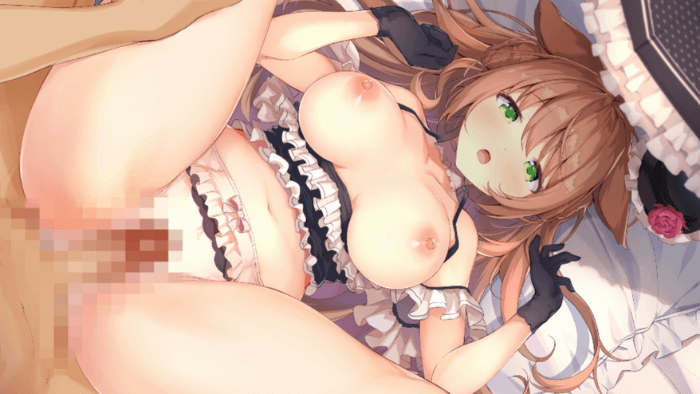
【美少女育成と自動周回を楽しめる王道RPG】ミストトレインガールズ

ミストレはこんな方におすすめです!
- 美少女キャラをじっくり育てたい
- 自動周回でコツコツ遊びたい
- 王道ファンタジーRPGが好き
- 質の高いエロシーンも楽しみたい
ミストトレインガールズは、霧に包まれた世界を舞台に、美少女たちを率いて戦うファンタジーRPGです。
スキルを連携させるバトルに加え、自動周回や派遣任務など育成を進めやすい仕組みも充実しています。
思い出ランクを上げるとアニメーション付きエロシーンが見られるEXシナリオも解放されるため、キャラクターを集めて育てる楽しさをしっかり味わえる作品です。
iPhoneなら外出先でも育成や周回を進めやすく、毎日少しずつ遊びたい方とも相性が良いでしょう。
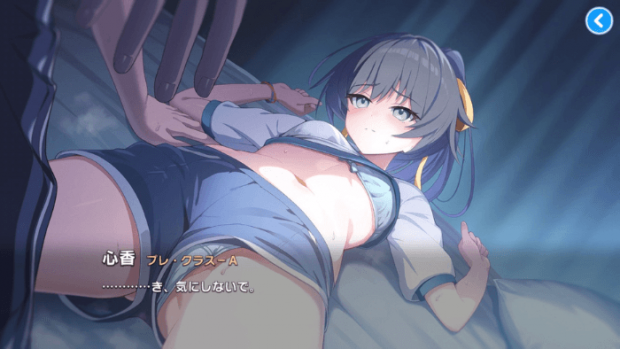
【放置で気軽に遊べる美少女×ロボットゲーム】マブラヴ ガールズガーデン
マブガルはこんな人におすすめです!
- マブラヴシリーズが好き
- 美少女とロボットの組み合わせが好き
- 放置系で手軽に育成したい
- 忙しくても少しずつ進めたい
マブラヴ ガールズガーデンは、「マブラヴ」シリーズの世界観を活かした放置系ゲームです。
学園やロボット、美少女キャラクターといった要素が組み合わされており、複雑な操作に張り付かずキャラクター育成を楽しめます。
R18版では個性豊かなキャラクターとの濃厚Hシーンも用意されているため、通常ストーリーとは違った一面を楽しみたい方にもおすすめです。
放置報酬を活用しやすいため、iPhoneで短時間ずつ遊びたい社会人とも相性の良いタイトルです。
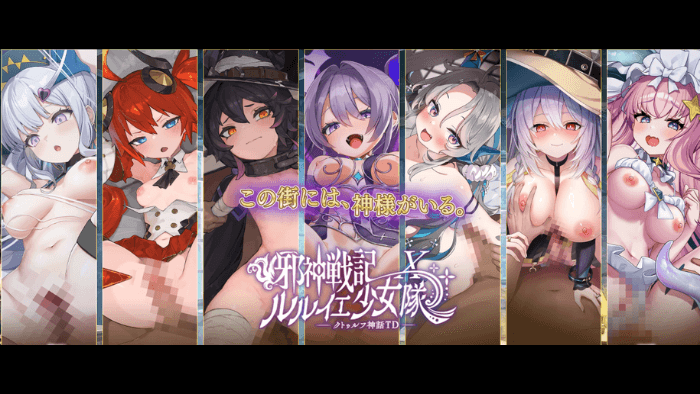
【ダークな世界観を楽しめるタワーディフェンスRPG】邪神戦記ルルイエ少女隊
こんな方におすすめです。
- クトゥルフ神話やダークファンタジーが好き
- 美少女×邪神のクセのある世界観に惹かれる
- タワーディフェンス系の戦略ゲームが好き
- 手軽さとやり込みを両立したい
邪神戦記ルルイエ少女隊は、クトゥルフ神話をモチーフにしたタワーディフェンスRPGです。
スタミナ制限がなく、スキルのオート発動にも対応しているため、戦略性を楽しみながらテンポよく進められます。
邪神をモチーフにした個性的な美少女キャラクターや、妖しくダークな世界観も大きな魅力です。
iPhoneならスキマ時間でも遊びやすく、外出先で少しずつ攻略を進めたい方にも向いています。
iPhoneにDMM GAMES STOREをインストールする方法
「DMM GAMES STOREを入れたいのに、App Storeで検索しても出てこない……」
ここで戸惑う方は多いはずです。
DMM GAMES STOREは、AppleのApp Storeから入手する一般的なアプリではなく、DMM公式サイトからDLします。
そのため、初回のみiPhone側でいくつか設定する必要があります。
とはいえ、一度手順を知ってしまえば難しくありません。
ここからは、DMM GAMES STOREをiPhoneへインストールする流れを順番に解説します。
- iOS 26.2以降が必須
- iOS 26.6以上を推奨
- iPhoneのみ対応
- 日本国内からアクセスする
- Apple Accountの国・地域が日本になっていることを確認する
- ブラウザはSafariがおすすめ
条件を満たしていることを確認したら、実際に設定を進めていきましょう。
利用条件を確認する
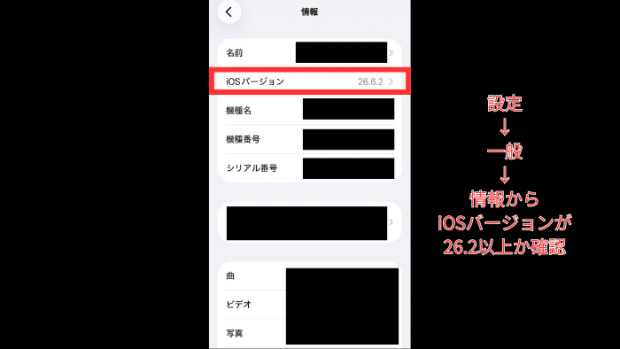
まずは、使っているiPhoneがDMM GAMES STOREに対応しているか確認しましょう。
DMM公式では、iOS 26.2以降を必須環境とし、iOS 26.6以上を推奨しています。
また、iPadには対応していないため、利用できるのはiPhoneのみです。
さらに、日本向けの代替アプリ配信を利用する仕組みのため、Apple Accountの国・地域が日本に設定されており、実際に日本国内からアクセスしている必要があります。
Apple Accountの国・地域は、「設定」→自分の名前→「メディアと購入」→「アカウントを表示」→「国または地域」から確認できます。
「ダウンロードボタンが出ない」「設定項目が見つからない」という場合は、まず「一般」の情報からiOSのバージョンとApple Accountの地域設定を確認してみましょう。
ブラウザはSafariが推奨されています。
スクリーンタイムでアプリのインストールを許可する
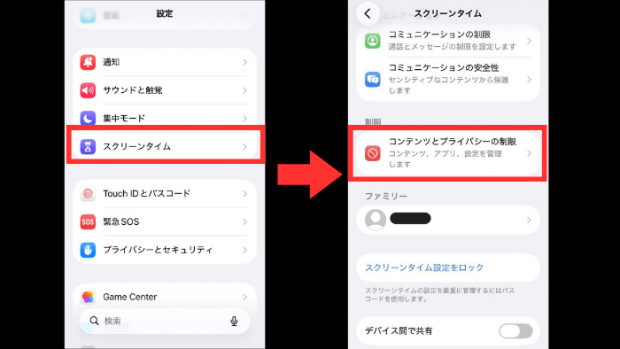
DMM GAMES STOREをインストールする前に、iPhoneのスクリーンタイムでコンテンツ制限を設定している場合は、インストール前に設定を確認しておきましょう。
制限内容によっては、App Store以外から配信されるアプリのインストールがブロックされる場合があります。
iPhoneの「設定」を開き、以下の順番で進めてください。
- 「スクリーンタイム」をタップする
- 「コンテンツとプライバシーの制限」を開く
- 必要に応じて制限を解除する
- 「App Store、メディア、Web、およびゲーム」を選択する
- アプリの年齢制限やインストール制限を確認する
特にiOS 26.5以前を利用している場合は、年齢制限設定が原因でDMM GAMES STOREやゲームアプリが起動できなくなるケースがあります。
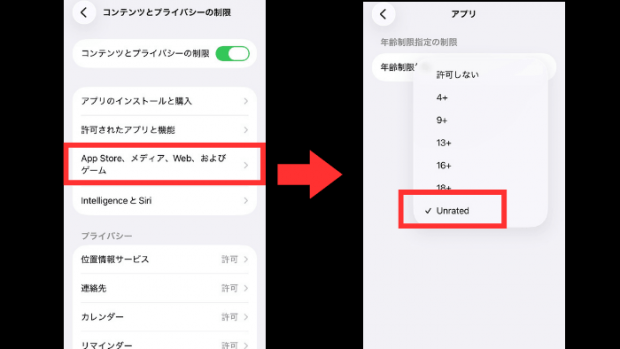
DMM公式では、その場合に一度「18+」へ変更したあと「審査適応区分外」を選択する方法を案内しています。
「アプリを入れたのにアイコンが暗い」「起動できない」という場合は、この設定を見直してみましょう。
DMM公式サイトからDMM GAMES STOREをダウンロードする
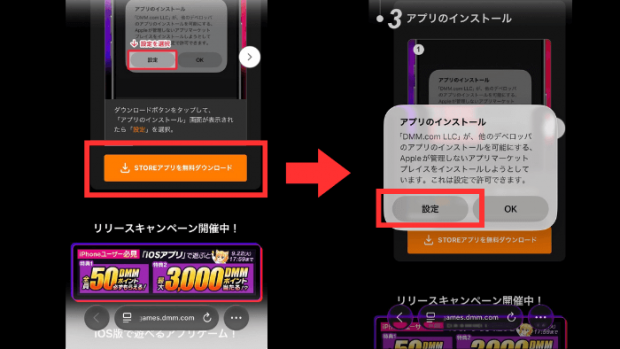
iPhone側の準備が整ったら、いよいよDMM GAMES STOREをダウンロードします。
SafariからDMM GAMES公式のダウンロードページを開き、「無料ダウンロード」をタップしてください。
ここで重要なのは、検索結果に表示された非公式サイトなどからではなく、必ずDMM GAMES公式ページから進めることです。
DMM GAMES STOREは無料でダウンロードできます。
ボタンをタップすると、iPhone側で代替アプリマーケットプレイスをインストールするための案内が表示されます。
画面の指示に沿って設定を進めましょう。
「アプリのインストールの管理」でDMM GAMES STOREを許可する
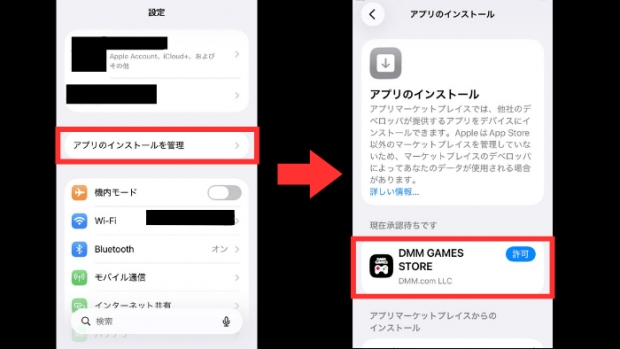
初めてDMM GAMES STOREを導入する場合、iPhoneからインストールの許可を求められます。
画面に案内が表示されたら「設定」を開き、「アプリのインストールの管理」へ進みます。
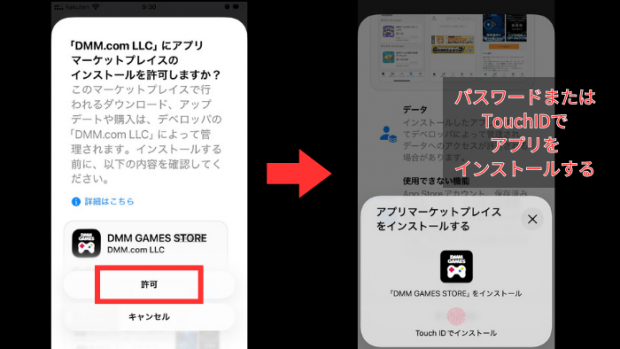
DMM GAMES STOREの項目が表示されたら「許可」を選択してください。
これは、App Store以外のマーケットプレイスをiPhoneへインストールするときに必要なApple側の正式な手順です。
見慣れない画面なので少し身構えてしまうかもしれませんが、DMM公式サイトから進めていることを確認したうえで許可すればOKです。
許可後はSafariへ戻り、再度インストールを進めます。
DMM GAMES STOREを起動する
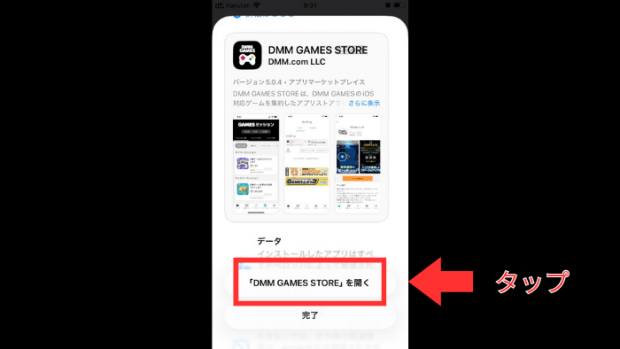
インストールが完了すると、画面にDMM GAMES STOREのアイコンが追加されます。
ここまで来れば準備完了です。
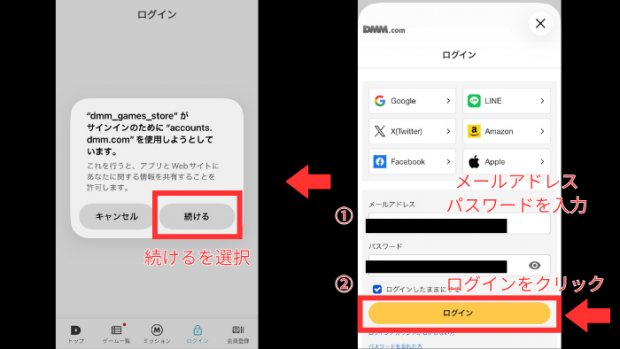
DMM GAMES STOREが起動したら、DMMアカウントでログインしましょう。
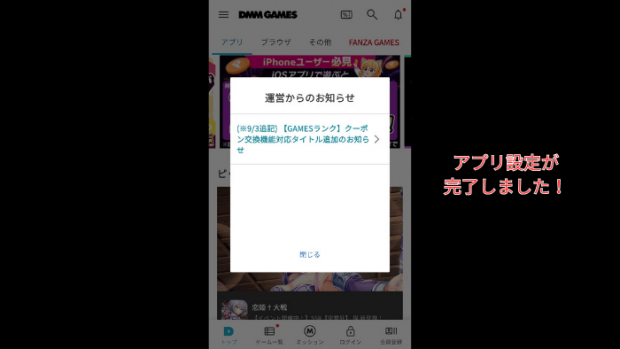
あとは好きなゲームを探してインストールするだけです。
最初だけ設定が必要ですが、次回からはホーム画面からDMM GAMES STOREを開けるので、ブラウザで毎回ゲームページを探す必要もありません。
気になる美少女ゲームが見つかったら、そのままスマホへ入れて楽しめます。
DMM GAMES STOREの基本的な遊び方
DMM GAMES STOREのインストールが終われば、使い方はかなりシンプルです。
基本は「ログインする」「ゲームを探す」「インストールする」「遊ぶ」の4ステップ。
初めて使う方でも迷いにくいので、サクッと覚えてしまいましょう。
DMMアカウントでログインする
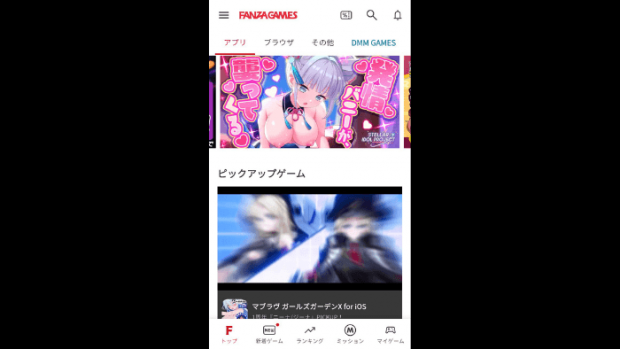
DMM GAMES STOREを起動したら、まずDMMアカウントへログインします。
すでにPC版やブラウザ版のDMM GAMESを利用している方は、普段使っているアカウントでログインしてください。
まだDMMアカウントを持っていない場合は、無料で新規登録できます。
Google、X、LINE、Facebook、Appleなどのアカウントを使ったログインにも対応しています。
普段使っているアカウントでログインすれば、毎回メールアドレスやパスワードを入力する手間も減らせます。
遊びたいゲームを検索する
ログインしたら、次は遊びたいゲームを探します。
DMM GAMES STOREには、RPGやシミュレーション、育成ゲームなどさまざまなジャンルの作品が揃っています。
タイトルが決まっているなら検索窓から直接探すのが最速です。
まだ決まっていない場合は、ランキングやおすすめ作品から気になるゲームを探してみましょう。
本記事で紹介した
- ミストトレインガールズ
- マブラヴ ガールズガーデン
- 邪神戦記ルルイエ少女隊
のような作品から始めるのもおすすめです。
「とりあえず可愛いキャラが多いゲームから始めたい」という選び方でも全然OKです。
ゲームをインストールする
気になるタイトルを見つけたら、作品ページを開いてインストールを開始します。
ゲームごとに必要な容量や対応OSが異なるため、ダウンロード前に空き容量と推奨環境を確認しておきましょう。
ゲームデータは容量が大きくなる場合もあるため、初回ダウンロードはWi-Fi環境がおすすめです。
インストールが完了すると、ゲームアプリのアイコンがホーム画面に追加されます。
お気に入りの美少女がホーム画面に並び始めると、一気に「スマホが俺専用ゲーム機になってきた感」が出てきます。
ホーム画面からゲームを起動する
for iOSなどのアプリインストール後は、ホーム画面に追加されたゲームアイコンをタップすればすぐに起動できます。
毎回Safariを開いて、DMMへログインして、ゲームページを探して……という手間はありません。
遊びたいときにワンタップ。
この手軽さこそ、DMM GAMES STOREをiPhoneへ入れる大きな魅力です。
通勤中は軽く育成や周回、自宅ではストーリーやエロシーンをじっくり楽しむなど、自分のペースで遊び分けられます。
PC・ブラウザ版とiPhoneをデータ連携する方法
「PCでかなり遊んでるんだけど、また最初からになるの?」
と心配する必要はありません。
DMM GAMES STOREでは、対応タイトルでブラウザ版とアプリ版のプレイデータを連携できます。
基本的には、PCやブラウザ版で利用しているDMMアカウントと同じアカウントでログインします。
同じタイトルを起動すると、対応しているゲームではこれまでの進行状況を引き継いでプレイできます。
つまり、
自宅ではPCの大画面、外出先ではiPhone
という使い分けも可能です。
ただし、データ連携の方法や共有される内容はタイトルごとに異なる場合があります。
特にゲーム内の有償通貨や購入アイテムについては、ゲームごとの公式FAQや注意事項を確認しておきましょう。
「PCで育てた推しを、そのままiPhoneへ連れていける」と考えるとかなり便利です。
DMM GAMES STOREが開かないときの対処法
アプリアイコンをタップしても画面が真っ白のまま進まない場合や、強制終了してしまう場合は、以下の対処法を順番に試してみてください。
- DMM GAMES STOREを終了して再起動する
- iPhone本体を再起動する
- Wi-Fiとモバイル通信を切り替える
- iOSを最新版へアップデートする
- スクリーンタイムの年齢制限を確認する
- DMM公式の修復ツールを利用する
- 改善しない場合はDMM GAMES STOREを再インストールする
まずは再起動や通信環境の確認など、簡単な方法から順番に試してください。
改善しない場合は、スクリーンタイム設定やDMM公式の案内を確認しましょう。
DMM GAMES STOREの使い方に関するQ&A
Q.DMM GAMES STOREがApp Storeにないのはなぜですか?
A. DMM GAMES STOREは、App Storeから配信される通常のアプリではなく、DMMが提供する代替アプリマーケットプレイスだからです。
そのため、App Storeで検索しても表示されません。
iPhoneへ入れる場合は、DMM GAMES公式サイトからインストールしてください。
Q.DMM GAMES STOREが「未承認」と表示された場合は?
A. 「未承認」やインストール許可を求める表示が出た場合は、「設定」→「アプリのインストールの管理」からDMM GAMES STOREを許可してください。
Q.日本国外でもインストールできますか?
A. DMM GAMES STOREを日本向けの代替アプリマーケットプレイスとして利用するには、Apple Accountの国・地域が日本に設定されており、実際に日本国内にいる必要があります。
海外から新規インストールしようとしても利用できない場合があります。
Q.iOSを更新したら起動しなくなった場合は?
A. iOSアップデート後に起動できなくなった場合は、まずiPhone本体とDMM GAMES STOREを再起動し、スクリーンタイムの年齢制限設定を確認してください。
改善しない場合はDMM公式のトラブルシューティングや修復手順を確認しましょう。
Q.DMM GAMES STOREを削除するとゲームデータも消えますか?
A. DMM GAMES STOREを削除しても、DMMアカウントに紐づいたゲームデータが即座に削除されるわけではありません。
ただし、タイトルごとに保存仕様が異なるため、削除前にデータ連携状況を確認しておくと安心です。
Q.DMM GAMES STOREは安全ですか?
A. DMM GAMES STOREはDMM GAMES公式が提供しているアプリなので安全です。
また、日本で利用できる代替アプリ配信では、配信されるアプリがAppleの公証プロセスへ提出されます。
ただし、App Storeで配信されるアプリとは審査やサポートの仕組みが異なります。
安全に利用するためにも、必ずDMM GAMES公式サイトからインストールしましょう。
Q.ブラウザ版で購入したポイントはアプリ版でも使えますか?
A. ブラウザ版とアプリ版でプレイデータを連携できるタイトルはありますが、DMMポイントやゲーム内有償通貨、購入済みアイテムの扱いはゲームによって異なる場合があります。
「PCで買った有償石がそのまま使える」と一律には言い切れません。
遊ぶタイトルの公式FAQやゲーム内のお知らせを確認してから利用するのがおすすめです。
Q.iPadでもDMM GAMES STOREを使えますか?
A. 現在、iOS版DMM GAMES STOREはiPhone向けとなっており、DMM公式ではiPadを対象外としています。
iPadで利用したい場合は、ブラウザ版など別のプレイ方法を検討しましょう。
まとめ|DMM GAMES STOREをiPhoneに入れて好きなゲームを楽しもう
DMM GAMES STOREがiPhoneに対応したことで、これまでPCやブラウザ中心だったFANZAゲームを、スマホアプリとして楽しめる選択肢が増えました。
初回だけスクリーンタイムやアプリのインストール許可などの設定が必要ですが、一度導入してしまえば使い方はシンプルです。
好きなゲームを探してインストールすれば、あとはホーム画面からワンタップで起動できます。
特に、
- PCの前に座らず好きなゲームを遊びたい
- 外出先でも育成や周回を進めたい
- 美少女ゲーを自分のiPhoneでじっくり楽しみたい
という方にはかなり相性のいい環境です。
ミストトレインガールズ、マブラヴ ガールズガーデン、邪神戦記ルルイエ少女隊など、気になるタイトルが見つかった方は、まずDMM GAMES STOREを導入して実際に遊んでみてください!
自分のiPhoneでお気に入りの作品を楽しみましょう!
コメントを残す